
Sie haben Ihren persönlichen Einbindungscode von GO Jugendschutz erhalten? Diese Anleitung zeigt Ihnen, wie Sie das Label auf Ihrer Webseite einsetzen, ein bisheriges Label ersetzen und anschließend die Funktion prüfen.
Das Label enthält die Kontaktdaten Ihres Ansprechpartners und einen Link zur Prüfung des Beauftragungsstatus. Verwenden Sie dafür immer den Code, den Sie von uns für die jeweilige Domain erhalten haben.
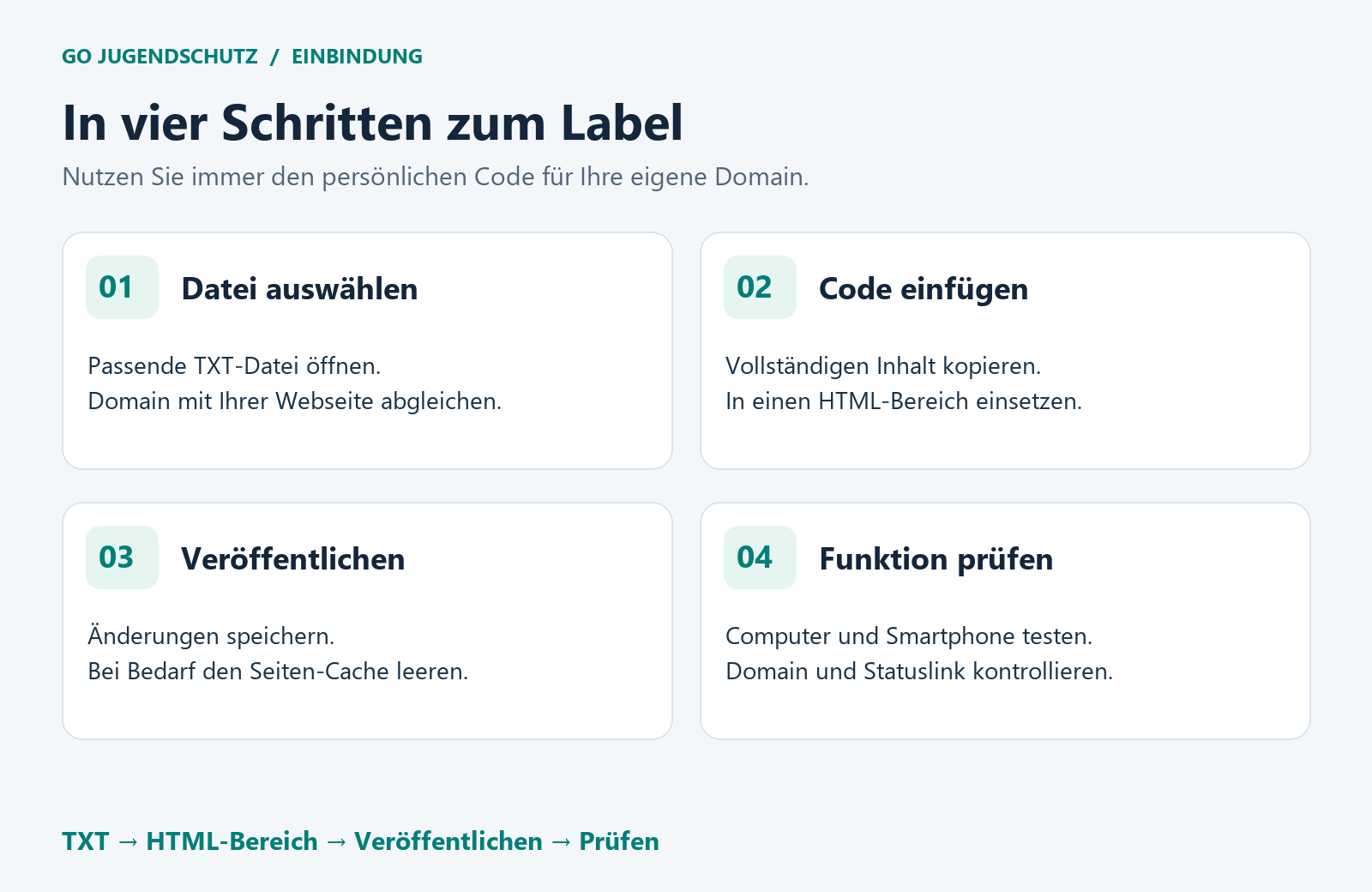
1. Die richtige TXT-Datei auswählen
Öffnen Sie die erhaltene TXT-Datei in einem einfachen Texteditor, zum Beispiel im Windows-Editor. Wenn Sie mehrere Webseiten betreiben, prüfen Sie vor dem Einfügen, welche Datei zu welcher Domain gehört. Achten Sie dabei auch auf die Schreibweise mit oder ohne „www“.
Jede Domain erhält ihren zugeordneten Code. Übernehmen Sie keinen Code von einer anderen Webseite und verändern Sie Domain oder Kennung nicht selbst. Melden Sie sich bei uns, wenn die Zuordnung nicht stimmt.
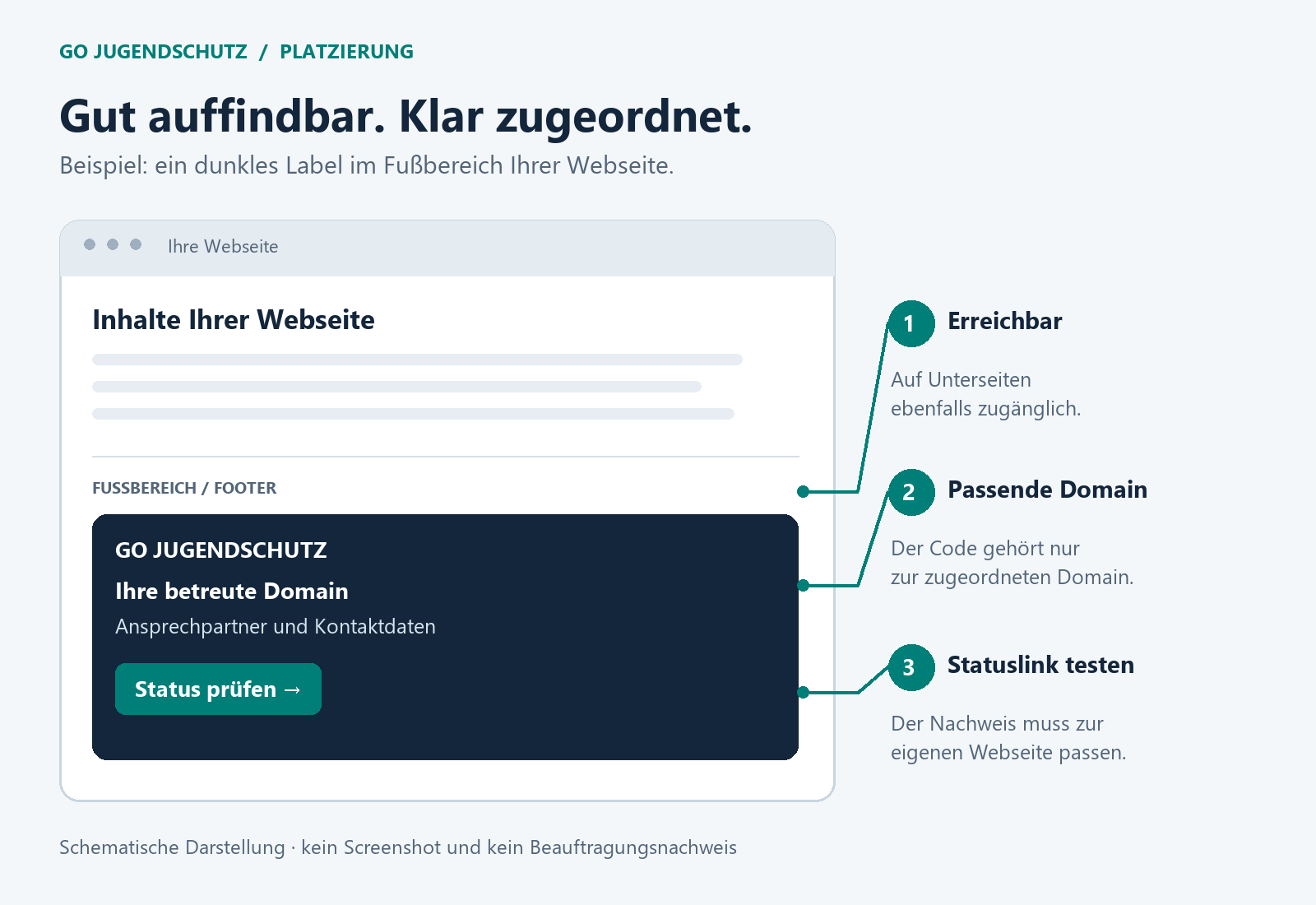
2. Eine gut auffindbare Position wählen
Für die praktische Einbindung eignet sich beispielsweise der Fußbereich Ihrer Webseite, auch Footer genannt. Wird dieser auf allen Unterseiten angezeigt, bleibt das Label gut erreichbar. Eine weitere Möglichkeit ist eine eigene Seite „Jugendschutz“, die Sie von allen Unterseiten aus deutlich verlinken.
Sichern Sie vor der Änderung den bisherigen Code oder die betreffende Seitenversion. Ersetzen Sie das alte Label an der vorgesehenen Stelle, damit keine veralteten oder widersprüchlichen Kennzeichnungen stehen bleiben.
3. Den vollständigen Code als HTML einfügen
Kopieren Sie den gesamten Inhalt der TXT-Datei und fügen Sie ihn in einen für HTML vorgesehenen Bereich Ihres Webseitensystems ein. Dieser heißt je nach System beispielsweise „HTML“, „Individuelles HTML“ oder „HTML-Widget“.
Ein normaler Textabsatz oder ein Block zur bloßen Anzeige von Programmcode ist dafür nicht geeignet. Auch ein Screenshot des Labels ersetzt den Einbindungscode nicht: Die Links und die automatische Statusabfrage wären darin nicht nutzbar.
Lassen Sie die mitgelieferten Angaben, Links, Gestaltungseinbindungen und Skripte unverändert. Sie sorgen gemeinsam für die Darstellung und die Statusfunktion.
Hinweis für WordPress
Im WordPress-Blockeditor können Sie einen Block „Individuelles HTML“ verwenden; über die Blocksuche oder /html lässt er sich aufrufen. Abhängig von Version, Berechtigungen und Einrichtung kann WordPress Skripte entfernen oder gesonderte Eingabefelder vorsehen. Wenn der Code nach dem Speichern verändert wird, lassen Sie Ihren Webbetreuer die Einbindung vornehmen. Weitere Informationen bietet die offizielle WordPress-Anleitung zum HTML-Block.
4. Speichern, veröffentlichen und testen
Veröffentlichen Sie Ihre Änderungen und leeren Sie bei Bedarf den Webseiten-Cache. Öffnen Sie danach die öffentliche Webseite außerhalb der Bearbeitungsansicht, möglichst auch abgemeldet, und prüfen Sie die Darstellung am Computer und am Smartphone.
- Ist das Label vollständig sichtbar und gut lesbar?
- Passt die angezeigte Domain zur jeweiligen Webseite?
- Sind die Kontaktdaten sichtbar und die Kontaktlinks korrekt?
- Wird nach dem Laden der aktuelle Beauftragungsstatus angezeigt?
- Führt „Status prüfen“ zum Nachweis für die richtige Domain?
Wenn Sie das Label im gemeinsamen Footer eingebaut haben, kontrollieren Sie zusätzlich eine Unterseite. Geben Sie uns anschließend kurz Bescheid und nennen Sie die Adresse der Seite, auf der das Label eingebunden ist.
Häufige Fragen und schnelle Hilfe
Warum wird der Code als Text angezeigt?
Wahrscheinlich wurde er in einen Text- oder Codeanzeigeblock eingefügt. Verwenden Sie einen Bereich, der HTML tatsächlich verarbeitet, und prüfen Sie die veröffentlichte Seite erneut.
Warum fehlen Farben, Abstände oder das Logo?
Möglicherweise wurde der Code nicht vollständig übernommen, eine benötigte Datei wird nicht geladen oder die Gestaltung Ihrer Webseite beeinflusst das Label. Kontrollieren Sie zunächst den vollständigen Code. Besteht das Problem weiter, senden Sie uns den Seitenlink und möglichst einen Screenshot.
Warum erscheint „Live Status noch nicht abgerufen“?
Die automatische Abfrage ist möglicherweise noch nicht abgeschlossen oder wird blockiert. Laden Sie die Seite erneut und nutzen Sie den Link „Beauftragung prüfen“ beziehungsweise „Status prüfen“. Bleibt der Hinweis bestehen, lassen Sie die Skripteinbindung und mögliche Blockierungen durch Ihren Webbetreuer prüfen. Die mitgelieferten Kontaktdaten stehen bereits im HTML-Code und sind nicht von der automatischen Statusabfrage abhängig.
Warum ist das Label dunkel, die Statusseite aber hell?
Das eingebettete Label und die verlinkte Statusseite können unterschiedliche Gestaltungseinstellungen verwenden. Ein dunkles Label kann deshalb einen separaten Nachweis in heller Darstellung öffnen. Das ist kein Fehler. Falls Sie eine andere Gestaltung benötigen, sprechen Sie uns bitte an.
Kann ich den Code nach einem Domainwechsel weiterverwenden?
Bitte stimmen Sie einen Domainwechsel oder eine zusätzliche Webseite zuerst mit uns ab. Ändern Sie nicht einfach die Domain im vorhandenen Code.
Was bestätigt das Label?
Das Label macht den Ansprechpartner und den überprüfbaren Beauftragungsstatus zugänglich. Es ist kein allgemeines Gütesiegel für sämtliche Webseiteninhalte und keine technische Altersprüfung. Ein gegebenenfalls angezeigter Monitoringstatus bezieht sich auf die gesondert bestätigte Überwachung; er ist keine Garantie gegen Hackerangriffe.
Unterstützung bei der Einbindung
Sie möchten die Umsetzung Ihrem Webbetreuer überlassen? Leiten Sie einfach die passende TXT-Datei und den Link zu dieser Anleitung weiter. Bei Fragen helfen wir Ihnen gerne.
GO Jugendschutz · Markus Tomaske
E-Mail: jsb@go-jugendschutz.de
Telefon: 0162 / 3695570